
Sist gjennomgått: . Gjennomgått av NORGESUPPORTs supportteam.
Dette bør du vite om IPTV Smart TV
IPTV Smart TV starter med en kompatibel spiller og riktig tilgang. Denne guiden hjelper deg å forberede Smart TV, teste avspilling og finne opplysningene vi trenger for å hjelpe deg. Prøv oppsettet på enheten du vil bruke. Kontakt oss på WhatsApp hvis du trenger veiledning.
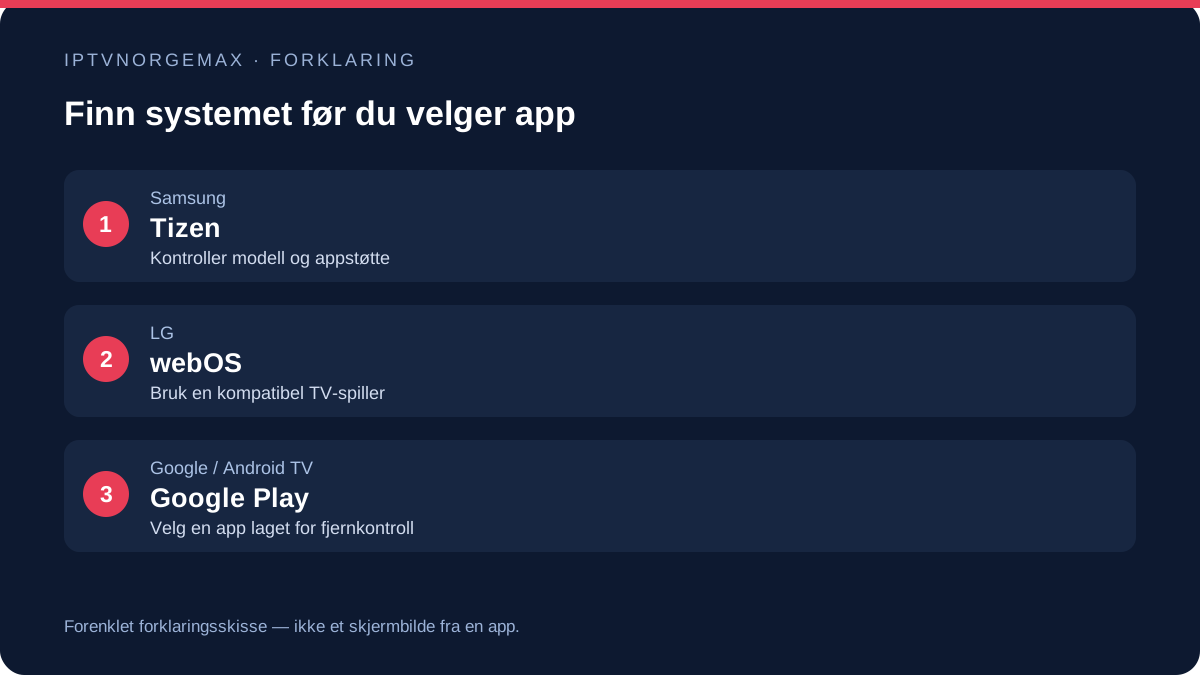
Start med TV-systemet, ikke navnet på fjernkontrollen
En Samsung-TV med Tizen, en LG-TV med webOS og en Sony-TV med Google TV kan ha nesten identiske fjernkontroller, men forskjellige appbutikker. Finn modellnummeret under TV-ens informasjon eller på etiketten bak. Noter også systemversjonen. Da vet du hvilken veiledning som passer før du bruker tid på å lete etter en app som ikke finnes til din modell.
Guiden nedenfor viser en konkret M3U-metode i SS IPTV på kompatible LG-modeller. Har du Samsung, begynner du med å kontrollere spillerens støtte for akkurat din modell. SS IPTVs egne Samsung-instruksjoner beskriver eldre modellår og USB-oppsett; de er ikke en generell oppskrift for alle nye Samsung-TV-er.
| TV-system | Første kontroll | Hva du gjør videre |
|---|---|---|
| LG webOS | Søk etter SS IPTV i TV-ens offisielle butikk | Bruk LG-metoden nedenfor hvis appen er tilgjengelig. |
| Samsung Tizen | Finn modellår og kompatibel spiller | Følg spillerens dokumentasjon; Android-APK kan ikke installeres som en vanlig Tizen-app. |
| Android TV / Google TV | Se etter Google Play eller Apper | Velg Android TV-guiden for TiviMate. |
Dette trenger du før du installerer
Ha TV-en koblet til internett og ha fjernkontrollen klar. Du trenger tilgangsinformasjonen som passer spilleren: for metoden her en M3U-adresse. En M3U-lenke, en serveradresse med brukernavn og passord og en enhetskode er ulike ting. Hvis du har fått tre separate innloggingsfelt, ber du om riktig spillelisteformat før du fortsetter.
Prøv tjenesten gratis i 24 timer, med full tilgang og uten betaling. Be om prøveperioden via WhatsApp eller support@norsktvhub.com. En eventuell betaling for spillerappen er et separat kjøp og aktiverer ikke TV-abonnementet. Les appens egen prisinformasjon før du bekrefter noe i butikken.
- TV-modell og systemversjon.
- M3U-adressen for din tilgang, kopiert uten linjeskift.
- En stabil forbindelse ved TV-en.
- Navn på to kanaler og én film du vil teste.
IPTV Smart TV: LG-oppsett med SS IPTV
De forenklede skissene forklarer menyvalgene i utviklerens dokumentasjon. Navn og plassering kan endres med appversjon og språk. Følg trinnene i rekkefølge; hvis et valg mangler, kontroller appnavnet før du prøver en annen innloggingsmetode.
Installer og åpne riktig spiller
Åpne LGs appbutikk fra startskjermen, søk etter SS IPTV og kontroller at du har valgt riktig app. Installer den hvis den vises for modellen din. Åpne appen fra TV-menyen. Hvis den ikke finnes, stopper denne metoden her; send modellnummeret til oss, så avklarer vi en annen kompatibel løsning.
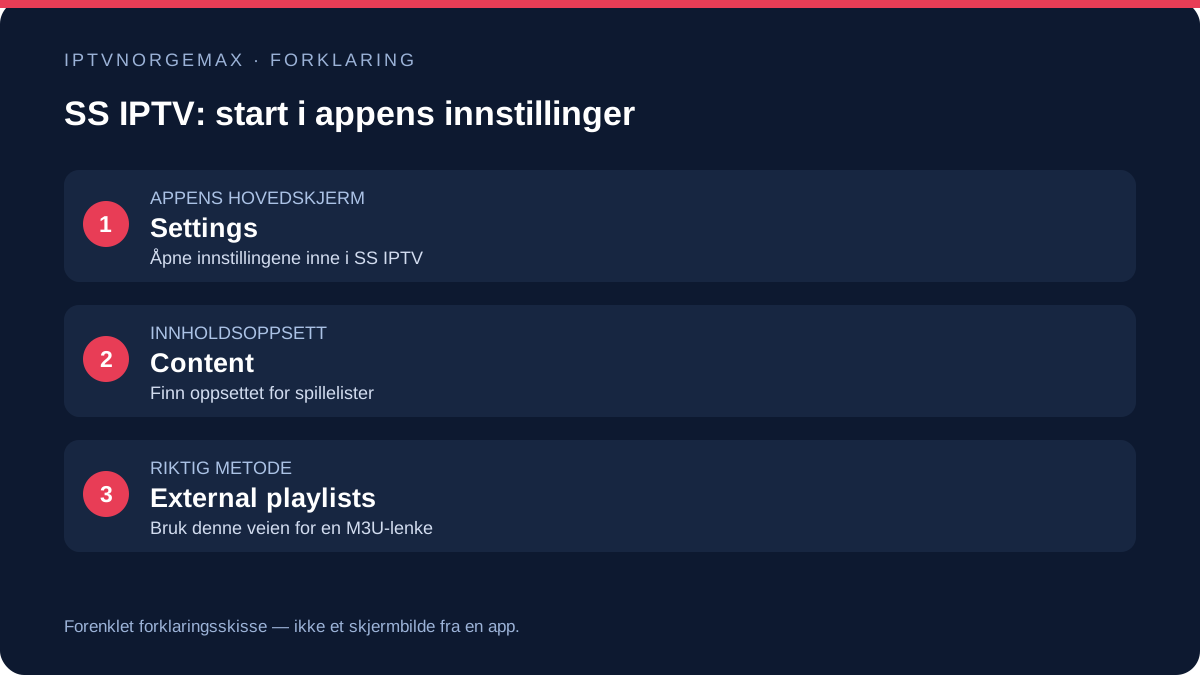
Egen forklaringsskisse. Dette er ikke et skjermbilde fra appen. Åpne innstillingene i SS IPTV
Fra appens hovedskjerm åpner du Settings. Illustrasjonen viser hvor innstillingene hører hjemme i appens egen meny. Du skal nå konfigurere spilleren, ikke TV-ens generelle bilde- eller nettverksinnstillinger.
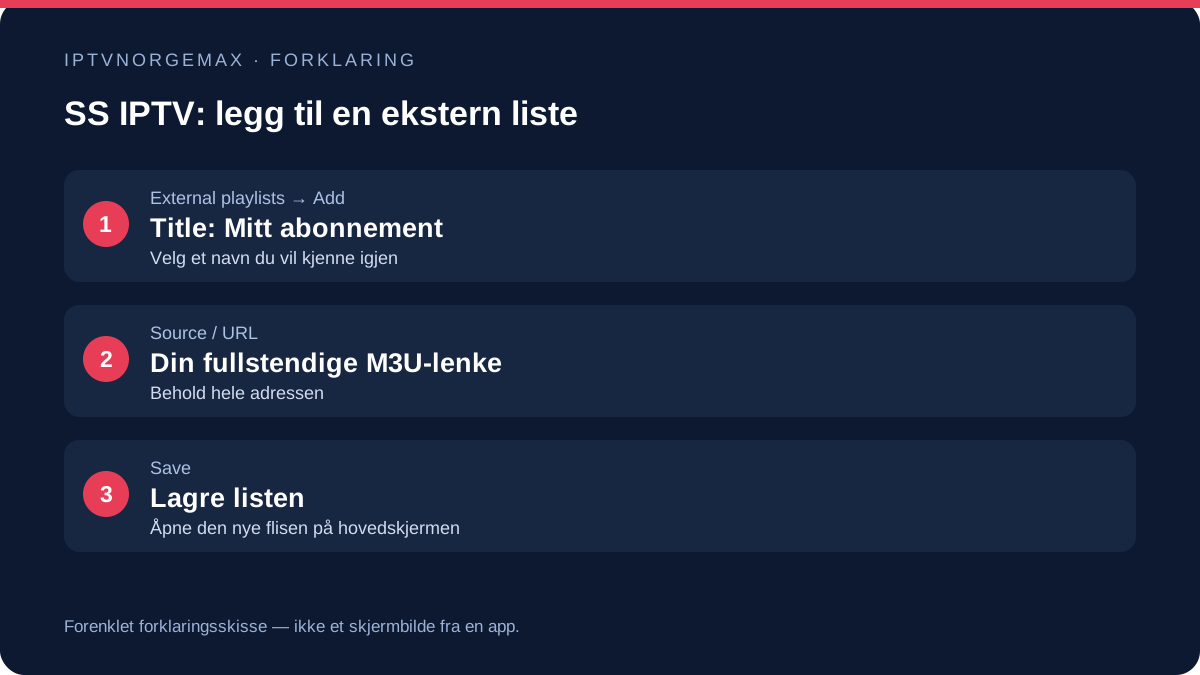
Egen forklaringsskisse. Dette er ikke et skjermbilde fra appen. Legg til en ekstern spilleliste
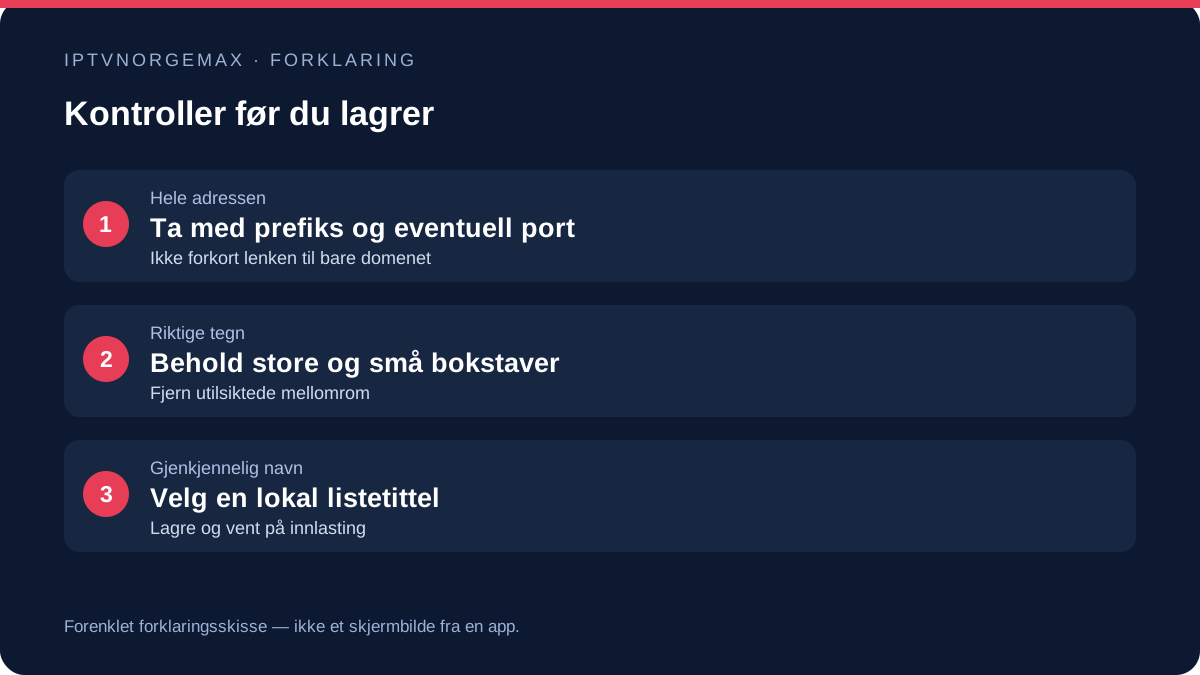
Åpne Content, deretter External playlists, og velg Add. Gi listen et gjenkjennelig navn og lim inn M3U-adressen i lenkefeltet. Velg Save. Dette er metoden for en adresse; en filopplasting eller enhetskode følger et annet oppsett.
Egen forklaringsskisse. Dette er ikke et skjermbilde fra appen. Åpne den lagrede listen
Gå tilbake til appens hovedskjerm og velg flisen for listen du nettopp lagret. La innholdet laste ferdig før du trykker gjentatte ganger. Hvis listen mangler, kontroller at lagringen ble fullført og at lenken fortsatt er korrekt.
Egen forklaringsskisse. Dette er ikke et skjermbilde fra appen. Kontroller avspilling med fjernkontrollen
Åpne én kanal og se at både bilde og lyd kommer frem. Bytt til en annen kanal, gå tilbake og kontroller at navigasjonen fungerer. Test også en film eller episode hvis dette inngår i den valgte spillelisten. Et lastet kanalnavn er ikke alene en vellykket avspillingstest.
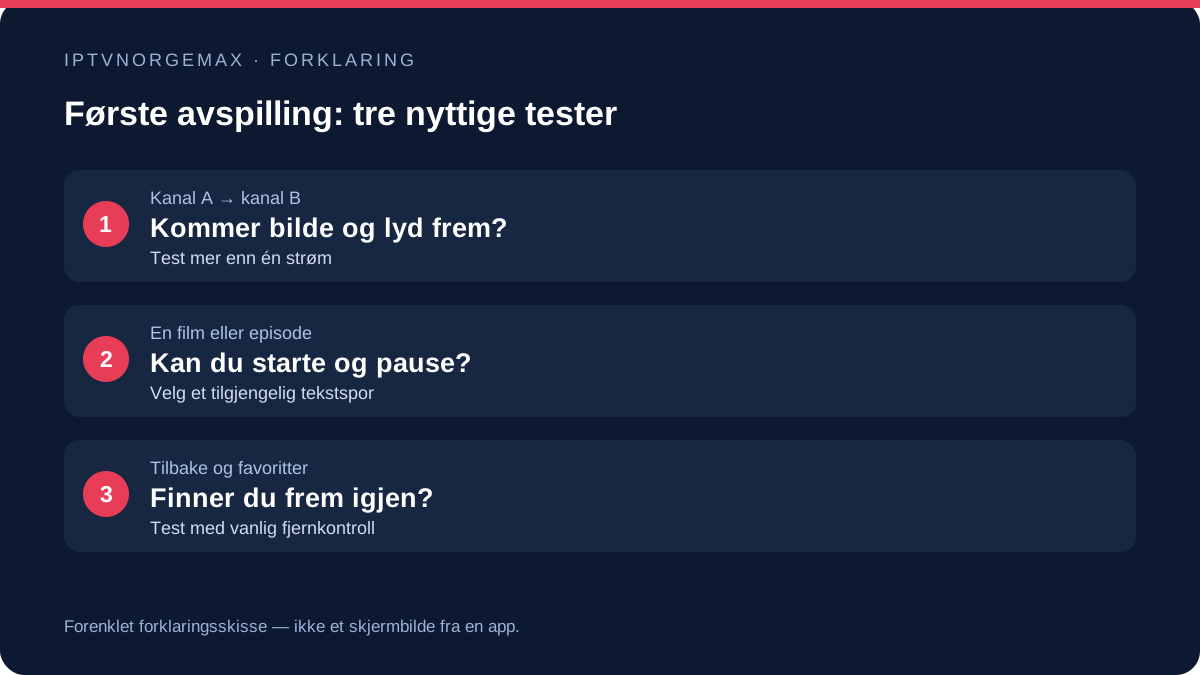
Egen forklaringsskisse. Dette er ikke et skjermbilde fra appen.
Hvis listen er tom eller TV-en viser svart bilde
En tom liste og en kanal som ikke spiller av er forskjellige feil. Tom liste kan skyldes en ufullstendig adresse eller feil listeformat. Hvis kanalnavnene vises, men én sending ikke starter, prøver du en annen kanal før du installerer appen på nytt. Virker én kilde og ikke en annen, bør feilen avgrenses på innholdsnivå.
SS IPTV opplyser at enkelte Smart TV-modeller laster eksterne spillelister via appens server. En adresse som bare er tilgjengelig på hjemmenettverket, passer derfor ikke alltid denne metoden. Be om en adresse beregnet for oppsettet ditt. Ikke publiser hele spillelistelenken i et forum; den kan inneholde tilgangsopplysninger.
| Det du ser | Kontroller først | Neste steg |
|---|---|---|
| Appen finnes ikke | Modell, region og appnavn | Velg en dokumentert spiller for TV-systemet. |
| Ingen liste etter lagring | Hele M3U-adressen og lagring | Åpne listen på nytt etter korrekt lagring. |
| Bare én kanal feiler | En annen kanal i samme liste | Send kanalnavn og tidspunkt til support. |
| Bilde uten lyd | Mute, lydutgang og en annen strøm | Noter om det gjelder TV-høyttalere eller lydplanke. |
Når en ekstern TV-boks kan være enklere
En eldre TV kan fortsatt ha et godt panel selv om appbutikken er begrenset. Da kan en kompatibel strømmespiller via HDMI være et alternativ. TV-en viser bildet, mens boksen kjører appen. Du må fortsatt kontrollere boksens system, fjernkontroll og nettverk; en HDMI-port betyr ikke at enhver app er støttet.
Unngå å kjøpe nytt utstyr før du har identifisert begrensningen. Hvis TV-en allerede spiller stabilt i en kompatibel app, gir en ny boks ikke automatisk bedre strømmer. Hvis problemet er manglende appstøtte, kan det derimot være den konkrete forskjellen du trenger.
Tilgang og vilkår hos iptvnorgemax
Hvordan forbereder jeg enheten?
Samsung, LG og andre TV-er kan bruke ulike operativsystemer. Finn modellnummeret under systeminformasjon eller på etiketten på TV-en. Søk etter en kompatibel spiller i TV-ens offisielle appbutikk; en app som finnes på én modell, finnes ikke nødvendigvis på en annen.
Hvordan får jeg tilgang?
Kontakt iptvnorgemax på WhatsApp og oppgi TV-merke, modellnummer og produksjonsår. Prøv tjenesten gratis i 24 timer, med full tilgang og uten betaling. Be om prøveperioden via WhatsApp eller support@norsktvhub.com. Bruk tilgangsopplysningene vi gir deg i den avtalte spilleren. Ikke del passord eller tilgangslenker med andre, og send aldri kortopplysninger i en vanlig melding.
Hva bør jeg teste først?
Bruk fjernkontrollen til å åpne spillerens innstillinger. Kontroller bildeformat, språk og programguide. Hvis tekst blir liten, kan en enklere listevisning være mer behagelig. Hold appen oppdatert gjennom TV-ens vanlige oppdateringsfunksjon.
Hva gjør du hvis appen ikke finnes på TV-en?
Kontroller modellnummer og hvilken appbutikk TV-en bruker før du leter videre. At en app finnes til Samsung eller LG, betyr ikke at alle modellår støttes. Send modellinformasjonen til oss for å avklare et egnet oppsett. Ikke kjøp en app bare fordi navnet ligner på spilleren du har sett i en annen veiledning.
Spørsmål om IPTV Smart TV?
Fortell oss hva du vil se og hvilken enhet du bruker. Da kan vi avklare det som er viktig for deg før du velger en periode. Prøv tjenesten gratis i 24 timer, med full tilgang og uten betaling. Be om prøveperioden via WhatsApp eller support@norsktvhub.com.