Sist gjennomgått: . Gjennomgått av NORGESUPPORTs supportteam.
Dette bør du vite om IPTV iPhone og iPad
IPTV iPhone og iPad starter med en kompatibel spiller og riktig tilgang. Denne guiden hjelper deg å forberede iPhone og iPad, teste avspilling og finne opplysningene vi trenger for å hjelpe deg. Prøv oppsettet på enheten du vil bruke. Kontakt oss på WhatsApp hvis du trenger veiledning.
Velg en spiller som passer skjermen din
På iPhone og iPad installerer du spilleren fra App Store. Denne guiden bruker IPTVX som eksempel fordi utvikleren dokumenterer støtte for begge enhetene. Se på aktuell kompatibilitet og pris på appsiden; du trenger ikke kjøpe et langt TV-abonnement for å kontrollere om navigasjonen passer deg.
Telefonen og nettbrettet har ulike skjermstørrelser. Test derfor både tekst, knapper og liggende visning på den enheten du vil bruke. En app som ser god ut i et salgsbilde, kan føles annerledes når du holder mobilen i én hånd.
IPTV iPhone iPad: fra nedlasting til avspilling
Ha innholdstilgangen tilgjengelig før du begynner. Det kan være en M3U-lenke eller separate server- og innloggingsopplysninger. Disse opplysningene skal inn i spilleren; de er ikke Apple-kontoen din.
Åpne den offisielle App Store-oppføringen
Søk etter IPTVX i App Store eller åpne lenken til utviklerens appsiden under kildene. Kontroller appnavnet, les kompatibiliteten og velg å hente appen. Godkjenn bare appkjøp du har valgt selv. Å installere spilleren starter ikke iptvnorgemax-abonnementet.
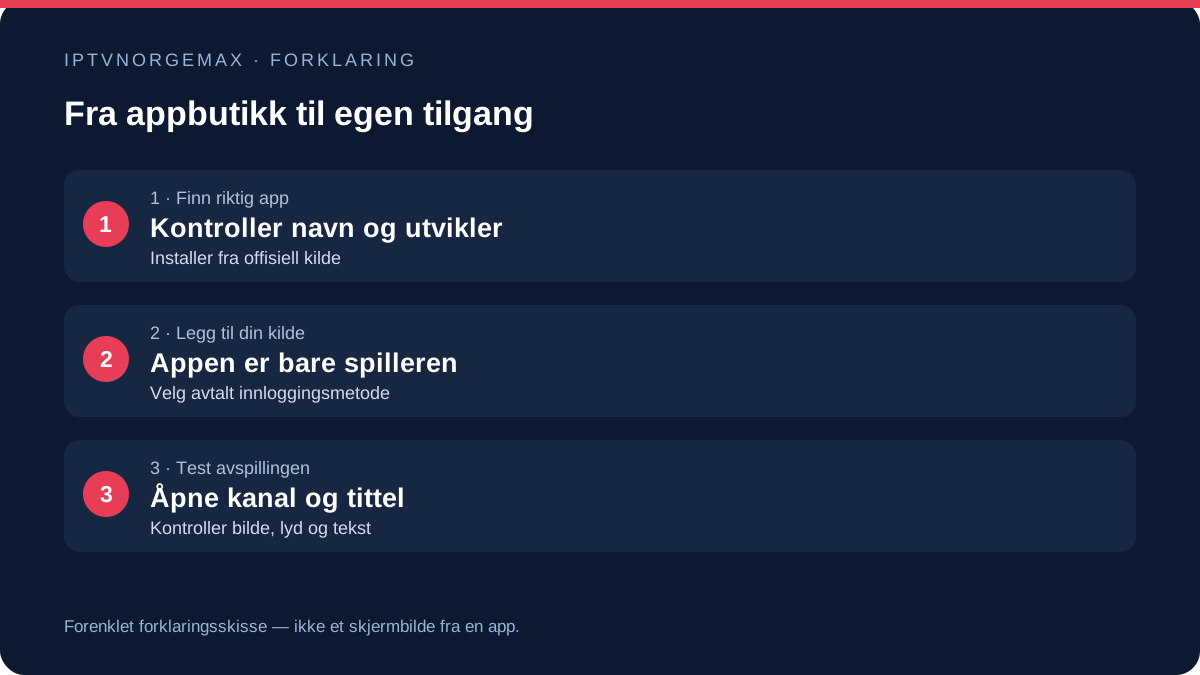
Egen forklaringsskisse. Dette er ikke et skjermbilde fra appen. Legg til innholdskilden
Åpne appens spillelistefunksjon og velg formatet som stemmer med opplysningene du har mottatt. Lim inn hele adressen ved M3U. Ved separat innlogging holder du serveradresse, brukernavn og passord i riktige felt. Sjekk mellomrom før du lagrer.
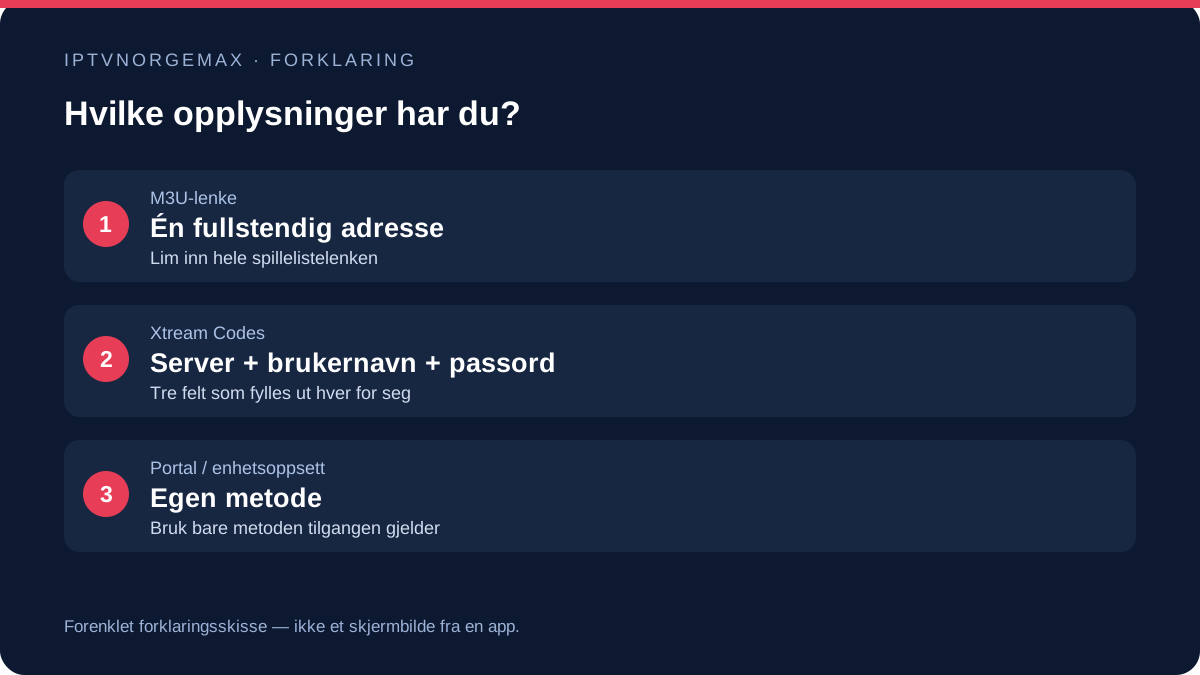
Egen forklaringsskisse. Dette er ikke et skjermbilde fra appen. La biblioteket lastes og finn innholdet
Når kilden er lagret, prøver du en kanal eller tittel. Bildet viser et offisielt eksempel på IPTVX på iPhone. Utseendet er nyttig for å kjenne igjen appen, men innholdet i illustrasjonen er ikke en liste over hva prøvetilgangen din inneholder.
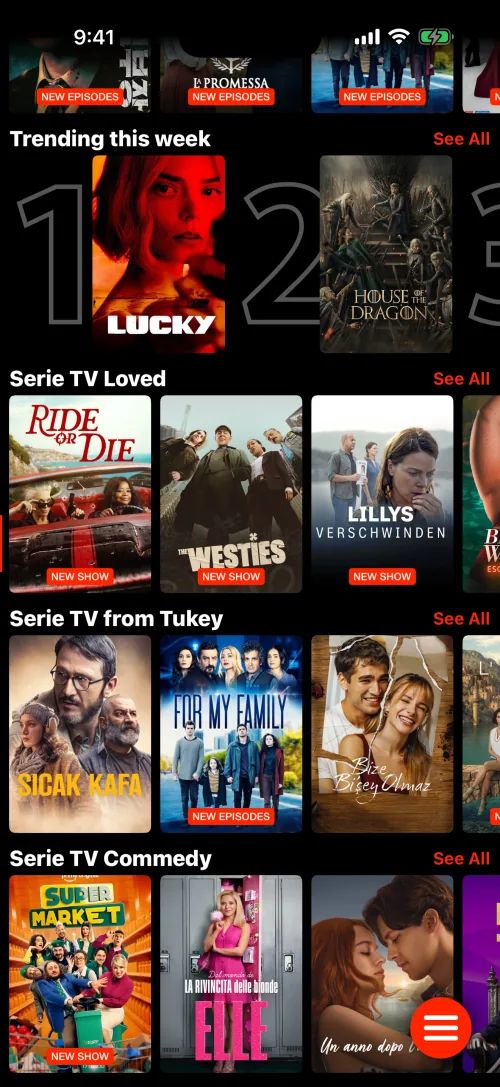
IPTVX-bibliotek på iPhone i utviklerens eksempel. Kilde: IPTVX. Tilpasset størrelse; appversjonen din kan se annerledes ut. Innholdet i bildet er et appeksempel, ikke en katalogbekreftelse. Offisielt utviklereksempel; ikke tatt på våre enheter. Offisiell bildekilde. Kontroller lyd, skjermretning og undertekster
Snu enheten og se om den visningen du foretrekker fungerer. Velg et tekstspor når innholdet tilbyr det. Test at lyd ikke er sendt til hodetelefoner du har lagt bort. Hvis du bare mangler tekst på én film, sjekker du en annen tittel før du endrer hele oppsettet.
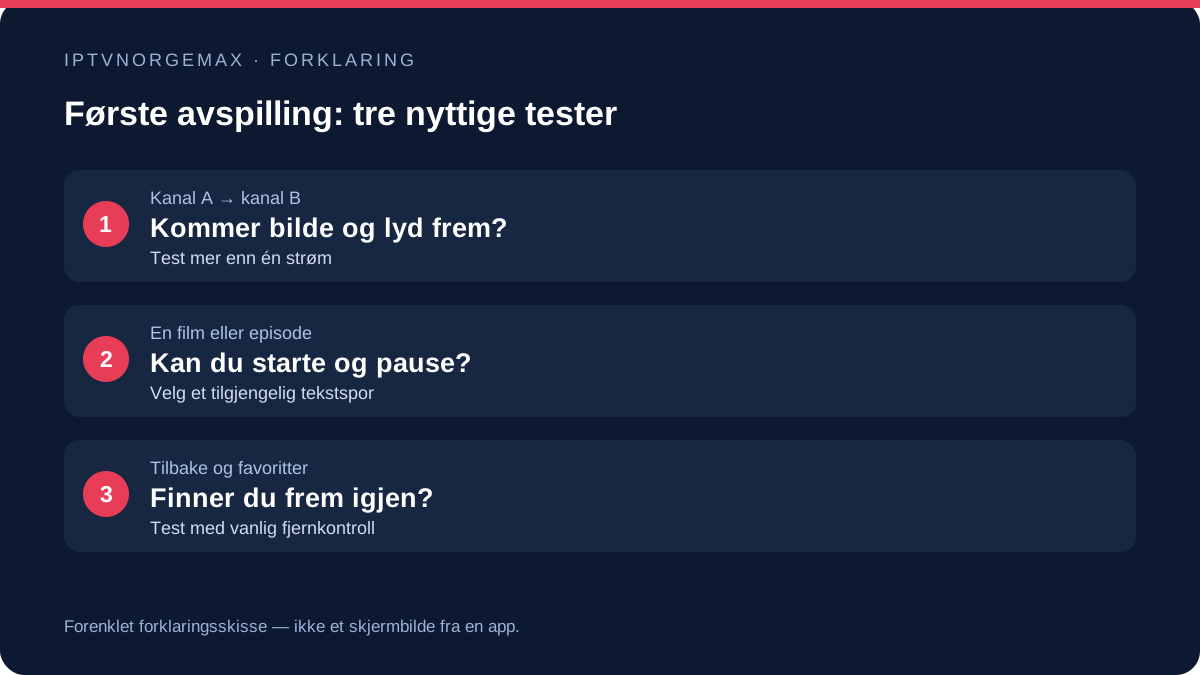
Egen forklaringsskisse. Dette er ikke et skjermbilde fra appen. Bruk samme nettverk ved første test
Begynn på hjemmets Wi-Fi slik at mobilnett og mobildata ikke blir en ekstra variabel. Hvis du senere vil bruke tjenesten på mobilnett, sjekker du abonnementets datakvote. Kontinuerlig video kan bruke mye data, særlig i høy oppløsning.
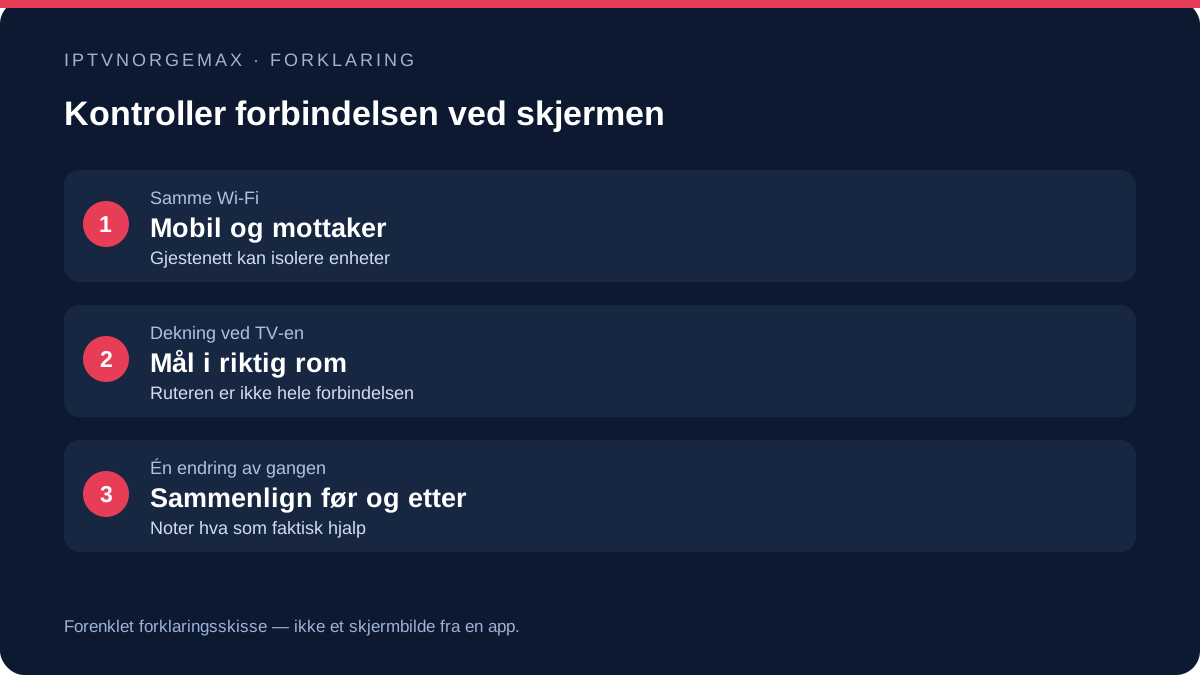
Egen forklaringsskisse. Dette er ikke et skjermbilde fra appen.
Vil du se på TV-en fra mobilen?
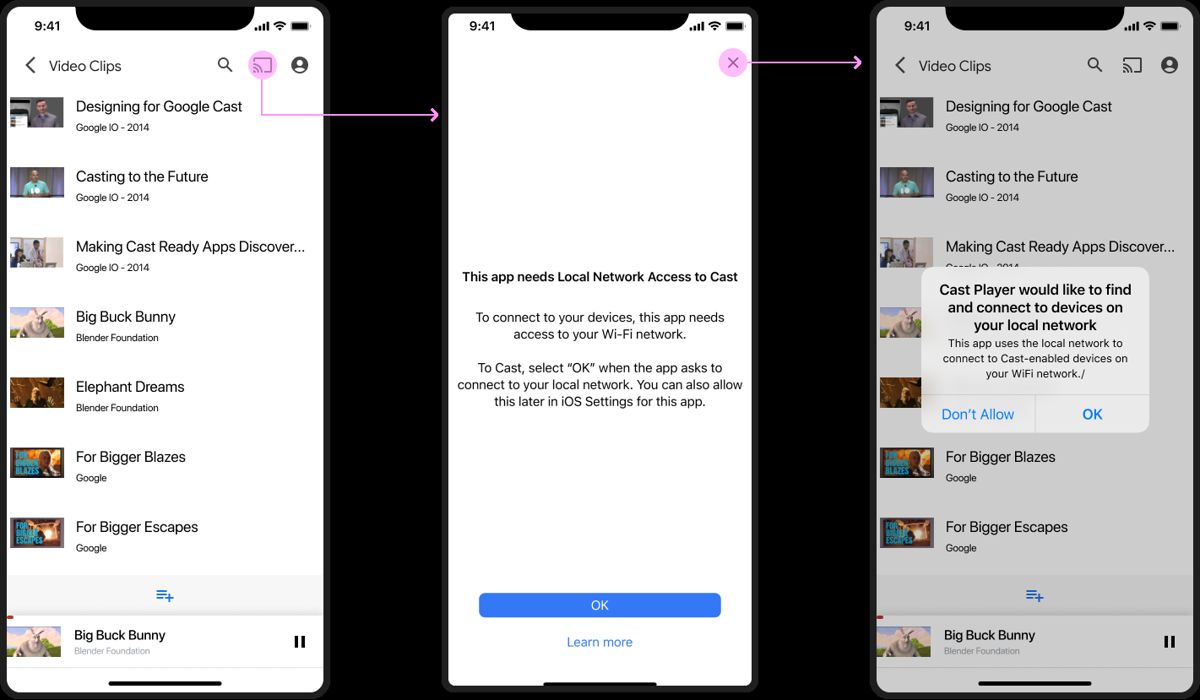
Casting og avspilling i en TV-app er forskjellige løsninger. Når du caster, bruker du en støttet funksjon i mobilspilleren for å velge TV-en som mottaker. Et telefonbilde som speiles til TV-en er heller ikke alltid det samme som direkte casting. Kontroller hvilken løsning både appen og TV-en støtter.
På iPhone kan lokal nettverkstilgang være nødvendig for at appen skal finne en Chromecast eller annen Cast-mottaker. Google viser et eksempel på tillatelsesforløpet nedenfor. Illustrasjonen bruker en eksempelapp og eldre iOS-utforming; selve poenget er at tilgang til hjemmenettverket må være tillatt.
Unngå disse tre vanlige misforståelsene
En nedlastet app er ikke det samme som en innlastet spilleliste. Appkonto og innholdstilgang er forskjellige. Abonnementet inkluderer 10 enheter, med avspilling på opptil 10 enheter samtidig.
Ta én beslutning om gangen: først hvilken spiller du vil bruke, deretter at tilgangen fungerer, og til slutt hvilke ekstra appfunksjoner du ønsker. Det gjør det enklere å se hva en eventuell betaling faktisk gjelder.
| Situasjon | Praktisk kontroll |
|---|---|
| Jeg betalte for appen, men ser ingen kanaler | Legg til innholdskilden fra TV-abonnementet. |
| Telefonen finner ikke TV-en | Kontroller samme Wi-Fi og lokal nettverkstillatelse. |
| Jeg mangler norske tekster | Se etter norsk tekstspor på akkurat denne tittelen. |
| Det virker på Wi-Fi, men ikke mobilnett | Kontroller datatilgang for appen og om problemet gjelder hele forbindelsen. |
Send en nyttig feilmelding
Oppgi iPhone- eller iPad-modell, iOS/iPadOS-versjon, appnavn og hva som skjer når du trykker på avspilling. Fortell om du er på Wi-Fi eller mobilnett, og om én eller flere titler feiler. Du trenger ikke sende passordet ditt for å beskrive et problem.
Hvis du legger ved en skjermdump, skjuler du private lenker og innloggingsfelt først. En kort beskrivelse av trinnet du sto på er ofte mer nyttig enn mange bilder uten forklaring. Vi bruker opplysningene til å avklare neste kontroll i oppsettet.
Tilgang og vilkår hos iptvnorgemax
Hvordan forbereder jeg enheten?
Finn en kompatibel spiller i App Store. Kontroller appens funksjoner og vilkår før du installerer. Bruk prøveperioden til å teste både liggende og stående visning, lyd og undertekster. Strømming uten Wi-Fi bruker mobildata fra mobilabonnementet ditt.
Hvordan får jeg tilgang?
Kontakt iptvnorgemax på WhatsApp og oppgi modell og iOS- eller iPadOS-versjon. Prøv tjenesten gratis i 24 timer, med full tilgang og uten betaling. Be om prøveperioden via WhatsApp eller support@norsktvhub.com. Bruk tilgangsopplysningene vi gir deg i den avtalte spilleren. Ikke del passord eller tilgangslenker med andre, og send aldri kortopplysninger i en vanlig melding.
Hva bør jeg teste først?
La skjermen rotere hvis du ønsker større bilde, og velg undertekststørrelse dersom appen tilbyr det. Ikke anta at casting eller bilde-i-bilde er støttet i alle spillere. Disse funksjonene må kontrolleres for den konkrete appen og enheten.
Vurder avspilling på den skjermen du bruker mest
Prøv undertekster og lydspor mens en sending spiller. På en liten skjerm er lesbar tekst og enkle avspillingsknapper særlig nyttig. Wi-Fi og mobilnett kan gi forskjellige resultater; test forbindelsen du faktisk skal bruke. Hvis du ønsker å vise bildet på en TV, må både avspilleren og overføringsmåten støtte dette. Det følger ikke automatisk av at videoen virker på telefonen.
Spørsmål om IPTV iPhone og iPad?
Fortell oss hva du vil se og hvilken enhet du bruker. Da kan vi avklare det som er viktig for deg før du velger en periode. Prøv tjenesten gratis i 24 timer, med full tilgang og uten betaling. Be om prøveperioden via WhatsApp eller support@norsktvhub.com.