Sist gjennomgått: . Gjennomgått av NORGESUPPORTs supportteam.
Dette bør du vite om IPTV Chromecast
IPTV Chromecast starter med en kompatibel spiller og riktig tilgang. Denne guiden hjelper deg å forberede Chromecast, teste avspilling og finne opplysningene vi trenger for å hjelpe deg. Prøv oppsettet på enheten du vil bruke. Kontakt oss på WhatsApp hvis du trenger veiledning.
Har du Chromecast med eller uten Google TV?
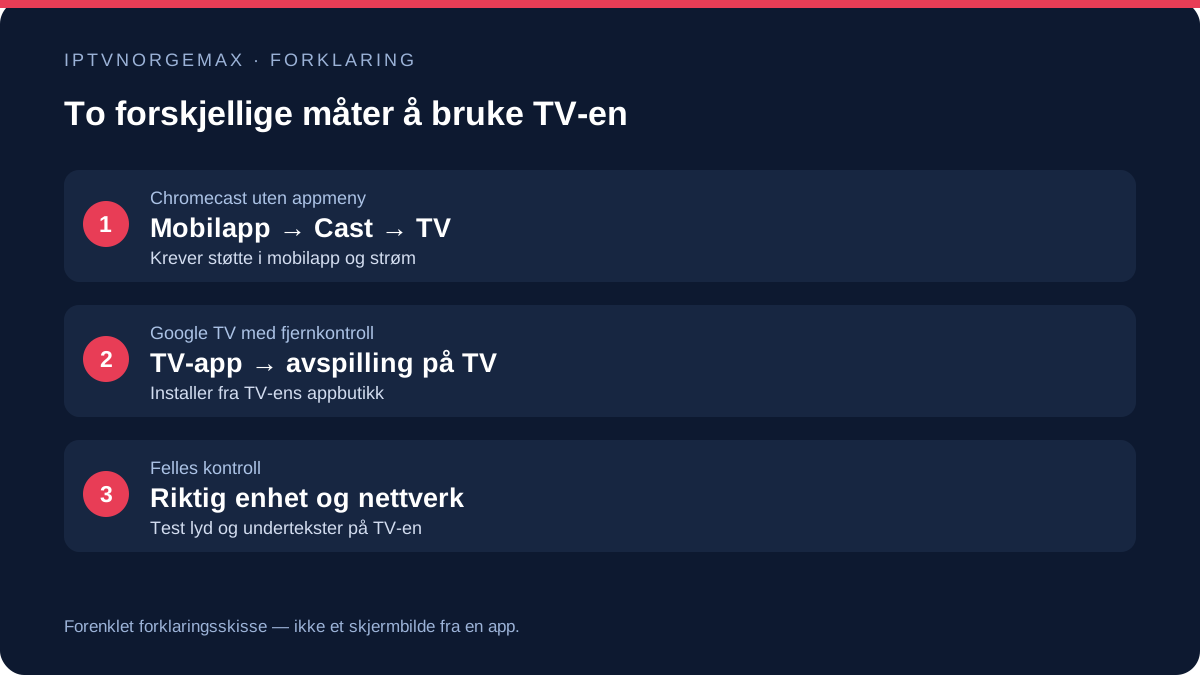
Se på enheten og fjernkontrollen før du installerer noe. En eldre Chromecast uten egen appmeny mottar casting fra en kompatibel app på mobil eller nettbrett. Chromecast med Google TV og Google TV Streamer kan også kjøre apper direkte med fjernkontroll. Metodene starter derfor på forskjellige steder.
| Din enhet | Hvor spilleren kjører | Fremgangsmåte |
|---|---|---|
| Eldre Chromecast uten appmeny | På telefon eller nettbrett | Følg casting-trinnene nedenfor. |
| Chromecast med Google TV | På TV-enheten eller mobilen | Installer en støttet TV-app, eller bruk casting. |
| Google TV Streamer | På TV-enheten eller mobilen | Bruk Google TV-oppsett og kontroller appstøtte. |
IPTV Chromecast: cast fra mobil i seks trinn
Du trenger en spiller som faktisk tilbyr Google Cast for strømmen du vil se. En vanlig nettleser eller en app uten Cast-støtte får ikke funksjonen bare fordi telefonen er koblet til Wi-Fi. Test med en kompatibel app før du velger abonnement for denne bruken.
Klargjør TV-en og Chromecast
Koble mottakeren til TV-en og strøm som beskrevet i Googles oppsett. Velg riktig HDMI-inngang. Fullfør først vanlig Chromecast-oppsett i Google Home hvis enheten ikke er konfigurert. Du skal kunne se enhetens klare startskjerm før du prøver IPTV.
Koble mobilen til samme hjemmenettverk
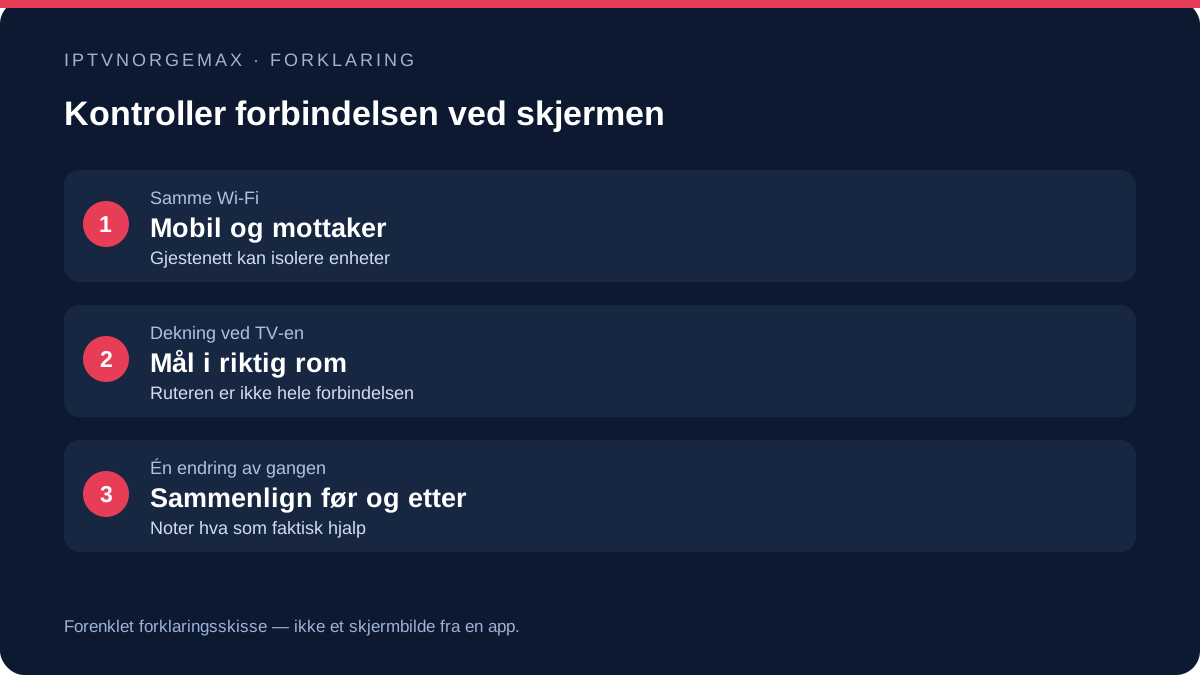
Velg samme Wi-Fi-nett som mottakeren. Et gjestenett kan isolere enheter selv om begge har internett. Det kan forklare hvorfor telefonen spiller video, men ikke finner TV-en. Ikke bytt mange ruterinnstillinger samtidig; bekreft først hvilket nett hver enhet bruker.
Egen forklaringsskisse. Dette er ikke et skjermbilde fra appen. Tillat lokal nettverkstilgang på iPhone
Når appen ber om tilgang til lokalt nettverk, må denne være tillatt for at Cast-mottakere skal kunne oppdages. Har du tidligere avslått, åpner du Innstillinger, Personvern og sikkerhet, Lokalt nettverk og aktiverer den aktuelle appen. Bildet viser Googles dokumenterte tillatelsesforløp.
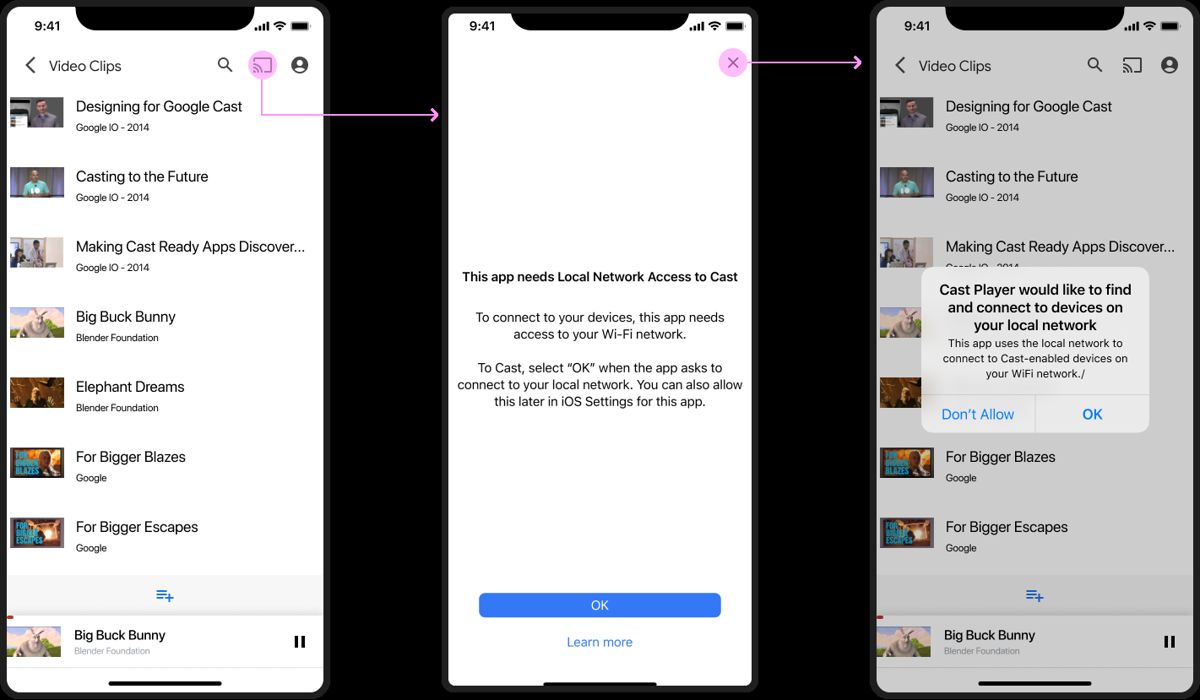
Googles eksempel på tillatelse til lokalt nettverk ved casting. Kilde: Google, CC BY 4.0. Tilpasset størrelse; appversjonen din kan se annerledes ut. Offisielt utviklereksempel; ikke tatt på våre enheter. Offisiell bildekilde. Lisens: CC BY 4.0. Velg Cast-knappen i spilleren
Åpne den kompatible appen, trykk på Cast-symbolet og velg navnet på TV-enheten. Knappen kan ligge forskjellige steder i ulike apper. Hvis mottakeren ikke vises, går du tilbake til nettverk og tillatelser før du legger inn IPTV-tilgangen på nytt.
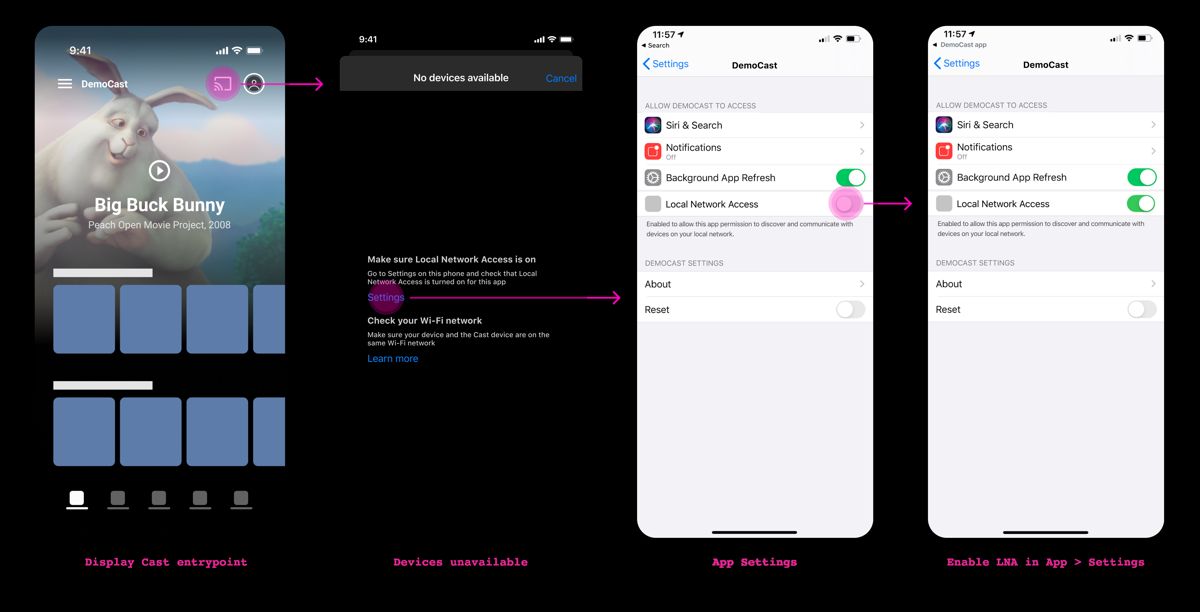
Googles eksempel på feilsøking når Cast-enheter ikke vises. Kilde: Google, CC BY 4.0. Tilpasset størrelse; appversjonen din kan se annerledes ut. Offisielt utviklereksempel; ikke tatt på våre enheter. Offisiell bildekilde. Lisens: CC BY 4.0. Start en strøm og kontroller TV-bildet
Velg innhold og kontroller at videoen starter på TV-en. Sjekk lydstyrke, pausing der det støttes, og om telefonen viser en aktiv tilkobling. Hvis video fungerer på mobilen, men ikke på TV-en, kan format eller Cast-støtte være forskjellen.
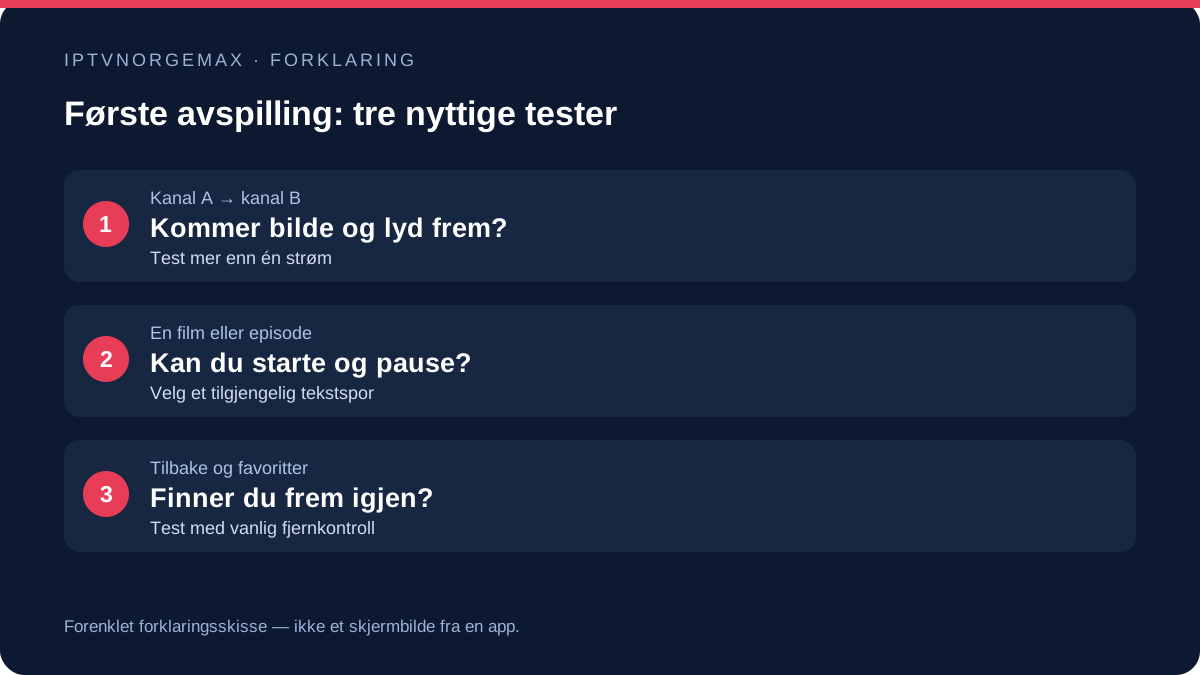
Egen forklaringsskisse. Dette er ikke et skjermbilde fra appen. Avslutt castingen når testen er ferdig
Bruk Cast-menyen for å koble fra mottakeren. Kontroller at TV-en har sluttet å spille før du tester tilgang på en annen enhet. Opprettelse av flere profiler eller installasjon av flere apper endrer ikke grensen i den publiserte planen.
Alternativ: installer spilleren direkte på Google TV
Har du en modell med Google TV, kan du søke etter en kompatibel spiller fra TV-ens startskjerm og velge Installer på appsiden. Da bruker du fjernkontrollen til vanlig avspilling og slipper å starte hver økt fra mobilen. Se Android TV-guiden for et konkret TiviMate-oppsett.
Denne muligheten finnes ikke på en eldre Chromecast uten appmeny. Hvis du ikke finner en appbutikk, er det derfor ikke nødvendigvis noe galt. Sjekk modellen fremfor å lete etter en skjult installasjonsinnstilling.
Når Cast-knappen finnes, men TV-en mangler
Begynn med oppdagelsen av enheten. Telefon og mottaker må kunne kommunisere på nettverket. En app kan vise Cast-knappen selv om den ikke har funnet en mottaker. Googles illustrasjon viser hvordan et slikt forløp kan se ut; den er ikke en feilmelding fra iptvnorgemax.
Kontroller lokal nettverkstillatelse, samme Wi-Fi og at mottakeren faktisk er på. Hvis andre Cast-kompatible apper finner TV-en, mens én spiller ikke gjør det, er det et nyttig spor. Hvis ingen apper finner den, bør du feilsøke nettverksoppsettet før innholdstilgangen.
| Observasjon | Neste kontroll |
|---|---|
| Ingen app finner mottakeren | Wi-Fi, strøm og eventuell nettverksisolasjon. |
| Bare IPTV-spilleren mangler mottakeren | Appens tillatelser og Cast-støtte. |
| Enheten finnes, men én strøm feiler | En annen støttet strøm eller format. |
| Bildet hakker bare på TV-en | Forbindelsen ved mottakeren, ikke bare mobilens hastighet. |
Sjekk dette før du velger en lang periode
Test den konkrete kombinasjonen av mobil, app og TV-mottaker. Kontroller tekst, lyd og kanalbytte på TV-en, ikke bare på telefonen. Hvis casting er et krav for deg, bør prøveperioden bekrefte akkurat den funksjonen.
Når du kontakter oss, skriver du Chromecast-modell, mobiltype, appnavn og om TV-en mangler fra listen eller om avspilling stopper etter tilkobling. De to feiltypene har forskjellige neste steg, og en presis beskrivelse gjør hjelpen mer relevant.
Tilgang og vilkår hos iptvnorgemax
Hvordan forbereder jeg enheten?
Skill mellom en Chromecast som mottar casting og en enhet med Google TV og egne apper. Ved casting må avsenderappen støtte funksjonen. Telefonen og mottakeren må være på et nettverk som lar dem kommunisere. En castingknapp finnes ikke i alle spillere.
Hvordan får jeg tilgang?
Kontakt iptvnorgemax på WhatsApp og oppgi Chromecast-modell og telefonens eller nettbrettets modell. Prøv tjenesten gratis i 24 timer, med full tilgang og uten betaling. Be om prøveperioden via WhatsApp eller support@norsktvhub.com. Bruk tilgangsopplysningene vi gir deg i den avtalte spilleren. Ikke del passord eller tilgangslenker med andre, og send aldri kortopplysninger i en vanlig melding.
Hva bør jeg teste først?
Velg riktig mottaker i appen og prøv en kort avspilling. Hvis enheten ikke vises, kontroller nettverkstilkoblingen først. Ved Google TV brukes ofte en installert TV-app i stedet. Send modellnavn hvis du er usikker på hvilken løsning du har.
Casting er ikke det samme som en app på Google TV
En eldre Chromecast mottar casting fra en kompatibel app på mobil eller nettbrett. En enhet med Google TV kan også ha apper installert på selve enheten. Oppgi derfor nøyaktig modell når du ber om hjelp. Google beskriver oppsett av eldre modeller gjennom Google Home; en IPTV-app må i tillegg støtte overføringen du ønsker.
Spørsmål om IPTV Chromecast?
Fortell oss hva du vil se og hvilken enhet du bruker. Da kan vi avklare det som er viktig for deg før du velger en periode. Prøv tjenesten gratis i 24 timer, med full tilgang og uten betaling. Be om prøveperioden via WhatsApp eller support@norsktvhub.com.