Sist gjennomgått: . Gjennomgått av NORGESUPPORTs supportteam.
Dette bør du vite om IPTV Android TV
IPTV Android TV starter med en kompatibel spiller og riktig tilgang. Denne guiden hjelper deg å forberede Android TV, teste avspilling og finne opplysningene vi trenger for å hjelpe deg. Prøv oppsettet på enheten du vil bruke. Kontakt oss på WhatsApp hvis du trenger veiledning.
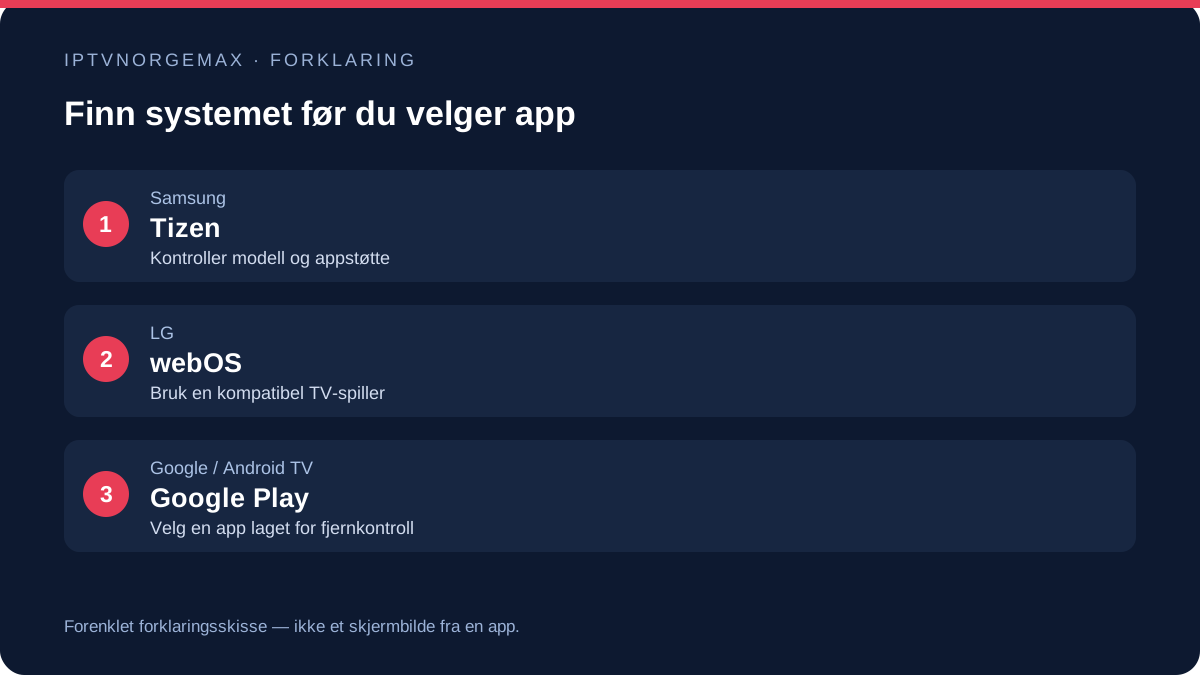
Android TV eller Google TV: finn riktig installasjonsvei
Denne guiden bruker TiviMate som eksempel på en TV-spiller. Du installerer den på en kompatibel Android TV- eller Google TV-enhet og legger deretter inn din egen tilgang. En vanlig Android-telefon og en Android TV-boks har ikke nødvendigvis samme apputvalg eller fjernkontrollstøtte.
TiviMates utvikler er Armobsoft FZE. Kontroller utviklernavnet i Google Play før du installerer. Appen leverer ikke kanaler eller abonnement sammen med nedlastingen. En eventuell Premium-betaling gjelder funksjoner i appen, mens iptvnorgemax-abonnementet bestilles separat.
- En TV eller boks med støttet Android TV / Google TV.
- Tilgang til den offisielle appbutikken.
- En avtalt spilleliste eller innlogging som appen støtter.
- Fjernkontroll og fungerende nettverk.
Velg riktig type innlogging
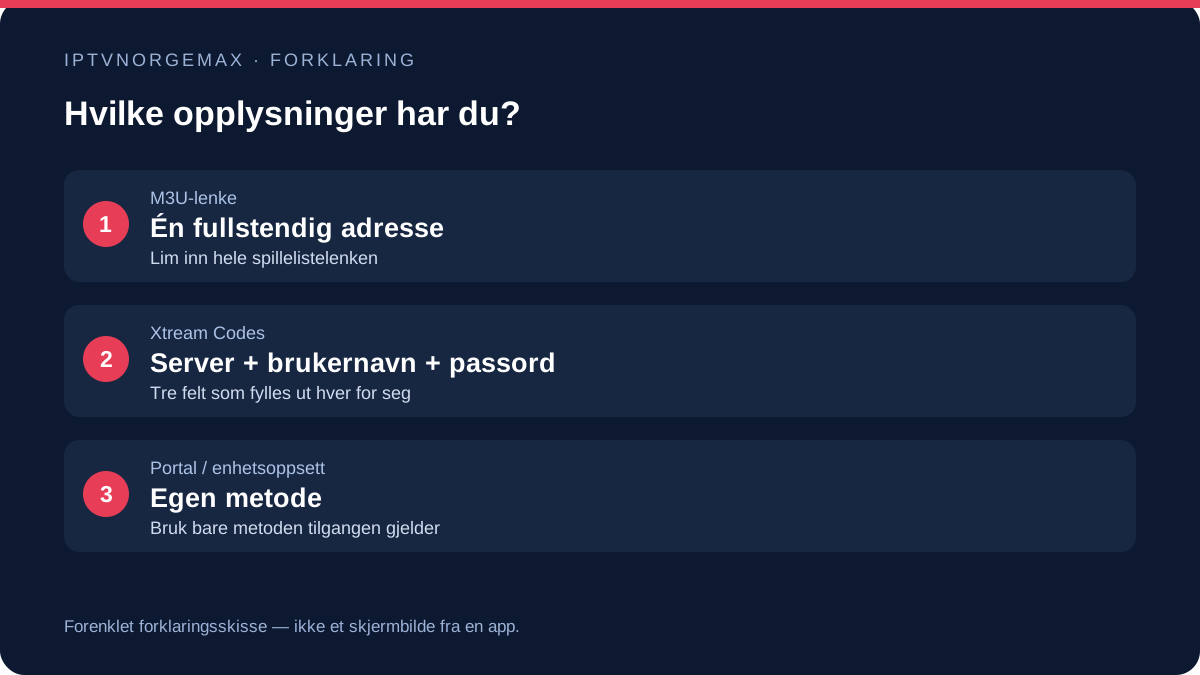
Se på opplysningene du har mottatt før du åpner skjermtastaturet. Det sparer mye frem og tilbake med fjernkontrollen. Metoden er bestemt av tilgangen din, ikke av hvilken knapp som står øverst i appen. Be om avklaring hvis du bare har et bestillingsnummer eller en kvittering; det er ikke en spilleliste.
| Metode | Opplysninger | Vanlig feil |
|---|---|---|
| M3U | Én fullstendig spillelisteadresse | Bare domenet kopieres, mens resten av adressen mangler. |
| Xtream Codes | Serveradresse, brukernavn og passord | Hele M3U-lenken limes i serverfeltet. |
| Portal | Portaladresse og nødvendig enhetsoppsett | Portal velges selv om tilgangen gjelder M3U. |
IPTV Android TV: fra appbutikk til første kanal
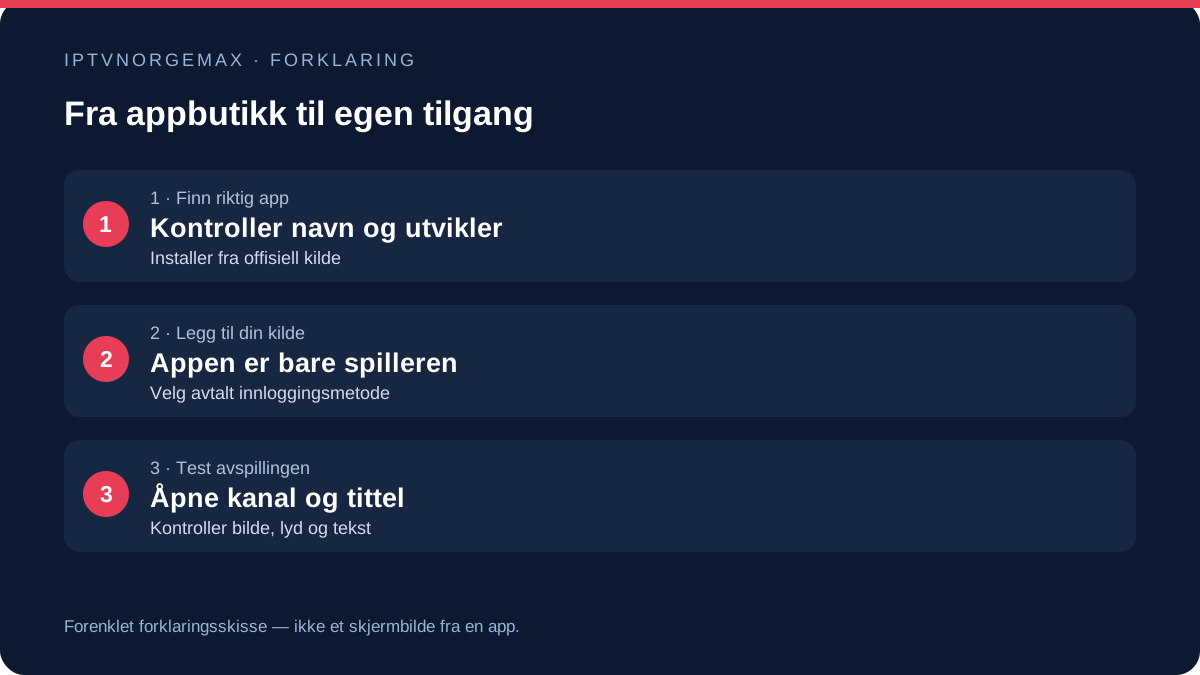
Fremgangsmåten under holder installasjon, innlogging og avspilling adskilt. Du trenger ikke aktivere utviklermodus for å installere en tilgjengelig app fra Google Play. Knappenavn kan stå på engelsk i spilleren selv om TV-menyen er på norsk.
Finn appen fra TV-ens startskjerm
På Google TV velger du søk på startskjermen eller bruker Assistent-knappen på fjernkontrollen. Søk etter TiviMate. Åpne appsiden og kontroller navn og utvikler. Hvis butikken sier at appen ikke passer enheten, bør du avklare kompatibilitet fremfor å laste ned en tilfeldig APK.
Egen forklaringsskisse. Dette er ikke et skjermbilde fra appen. Installer fra den offisielle butikken
Velg Installer og vent til appen kan åpnes. Ved første oppstart leser du eventuell informasjon på skjermen. Har du brukt spilleren før, kan den åpne en eksisterende liste; kontroller i så fall at du legger til riktig tilgang, og ikke overskriver en liste du vil beholde.
Egen forklaringsskisse. Dette er ikke et skjermbilde fra appen. Legg til spillelisten
Velg funksjonen for å legge til en spilleliste. Bruk M3U når du har én full lenke, eller Xtream Codes når du har separate tilgangsfelt. TiviMate oppgir støtte for begge. Menyplasseringen kan variere mellom versjoner; se etter Add playlist eller Spillelister.
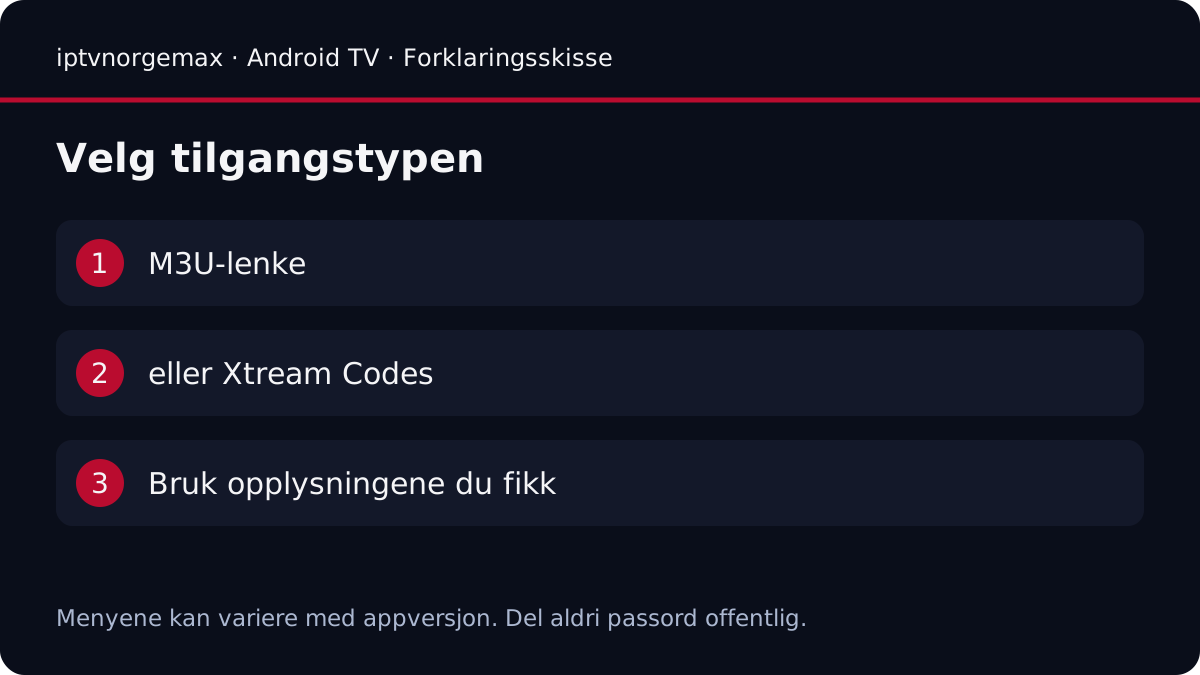
Egen forklaringsskisse fra iptvnorgemax. Dette er ikke et skjermbilde fra TiviMate. Kontroller hvert felt før du fortsetter
Skriv eller lim inn opplysningene nøyaktig. Behold adresseprefikset og eventuell port som du har mottatt. Fjern utilsiktede mellomrom, men endre ikke passordets store og små bokstaver. Navnet på listen kan du velge selv; det er en lokal etikett som gjør den lett å kjenne igjen.
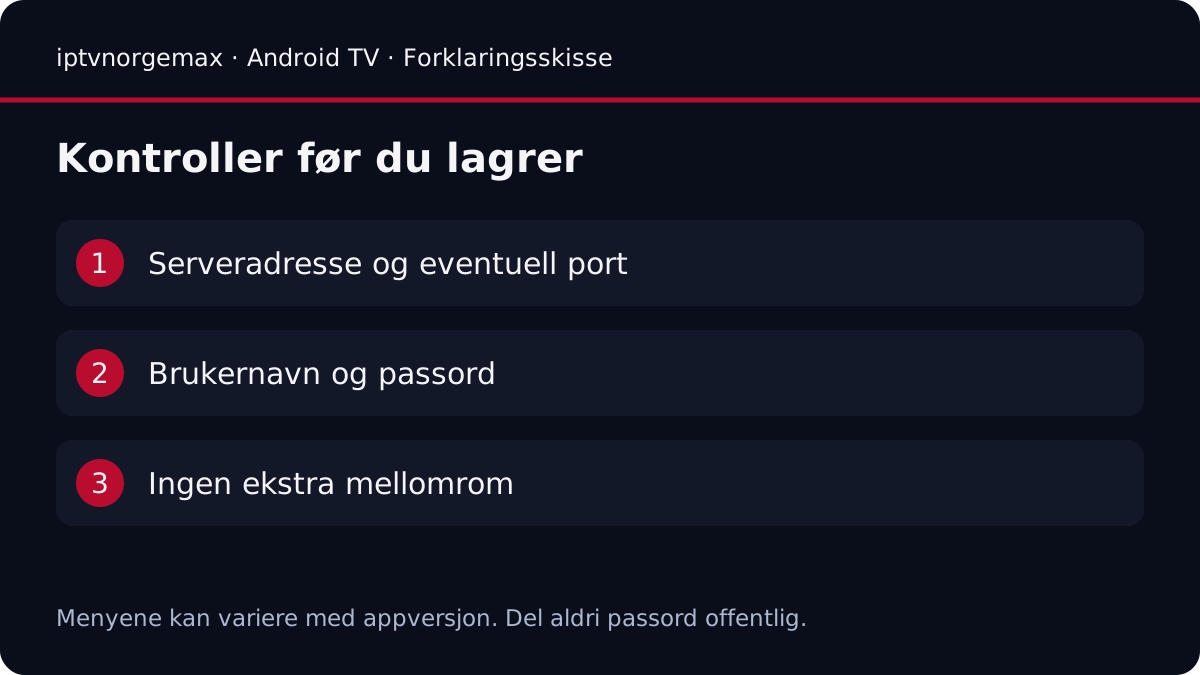
Egen forklaringsskisse fra iptvnorgemax. Dette er ikke et skjermbilde fra TiviMate. Vent på import, og test to kanaler
La importen fullføre. Velg en kanal med fjernkontrollen og kontroller lyd og bilde. Bytt deretter til en annen kanal. Skjermbildet viser utviklerens eksempel på TV-guidegrensesnittet, ikke et bekreftet kanalutvalg fra iptvnorgemax.
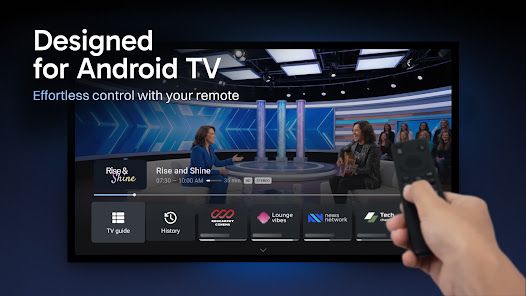
TiviMates offisielle eksempel på programguide på TV. Kilde: Armobsoft FZE / TiviMate. Tilpasset størrelse; appversjonen din kan se annerledes ut. Offisielt utviklereksempel; ikke tatt på våre enheter. Offisiell bildekilde. Kontroller guide og hverdagsbruk
Abonnementet inkluderer 10 enheter, med avspilling på opptil 10 enheter samtidig.
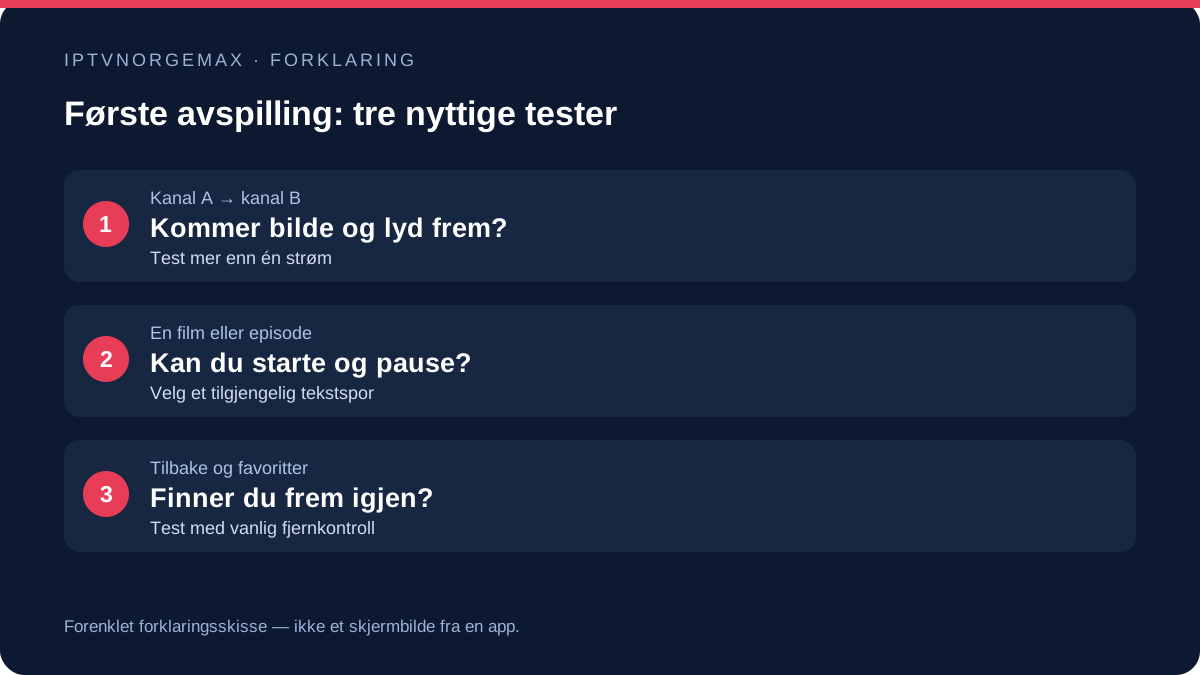
Egen forklaringsskisse. Dette er ikke et skjermbilde fra appen.
Når innloggingen feiler
Begynn med den eksakte feilmeldingen. Hvis appen avviser tilgangen med én gang, dobbeltsjekker du format og opplysninger. Hvis listen lastes, men avspilling feiler, har du allerede kommet forbi et annet trinn i oppsettet. Ikke slett all appdata som første tiltak; det kan fjerne lister, favoritter og lokale innstillinger.
Kopier tilgangsopplysningene fra originalmeldingen på nytt hvis du mistenker en skrivefeil. Vær særlig oppmerksom på bokstaven O og tallet 0, samt lange adresser som er delt over flere linjer. En skjermdump til support bør vise feilen og appnavnet, men skjule passord og private lenker.
| Problem | Avgrensning | Hva du sender oss |
|---|---|---|
| Liste kan ikke lastes | Bekreft riktig innloggingsformat | Appversjon, metode og feilmelding. |
| Alle kanaler stopper | Prøv en annen kjent internettjeneste på boksen | Om annet innhold også stopper. |
| Én kanal stopper | Test to andre kanaler | Kanalnavn og tidspunkt. |
| EPG er tom | Se om video fortsatt virker | Om feilen gjelder hele guiden eller én kanal. |
Gjør oppsettet behagelig å bruke hver dag
Legg spilleren et lett tilgjengelig sted i TV-menyen og bygg en kort favorittliste. Det er mer nyttig enn å bla gjennom tusenvis av navn hver kveld. Start med kanalene du bruker regelmessig, og test at tilbakeknappen tar deg dit du forventer.
Bruk prøveperioden på samme nettverk og skjerm som du skal bruke senere. Test også på et tidspunkt da flere hjemme bruker internett. En vellykket test rett ved ruteren på dagtid sier mindre om TV-en i et annet rom under vanlig kveldsbruk.
Tilgang og vilkår hos iptvnorgemax
Hvordan forbereder jeg enheten?
Åpne den offisielle appbutikken på Android TV eller Google TV. Se etter en spiller som passer fjernkontroll og TV-skjerm. Unngå å anta at en mobilapp også gir et godt TV-oppsett. Kontroller appbeskrivelsen og eventuelle egne appkostnader før installasjon.
Hvordan får jeg tilgang?
Kontakt iptvnorgemax på WhatsApp og oppgi enhetsmodell og Android TV- eller Google TV-versjon. Prøv tjenesten gratis i 24 timer, med full tilgang og uten betaling. Be om prøveperioden via WhatsApp eller support@norsktvhub.com. Bruk tilgangsopplysningene vi gir deg i den avtalte spilleren. Ikke del passord eller tilgangslenker med andre, og send aldri kortopplysninger i en vanlig melding.
Hva bør jeg teste først?
Kontroller at både systemet og spilleren er oppdatert. Organiser favorittkanaler, velg tekstspråk og prøv EPG. Ved avspillingsproblemer kan du starte appen på nytt og prøve en annen strøm før du endrer mer avanserte innstillinger.
Kontroller at spilleren er laget for fjernkontroll
En TV-spiller skal være lett å navigere med piltaster og tilbakeknapp. Test kanalbytte, søk og valg av lydspor før du organiserer hele listen. Android TV og Google TV har TV-tilpassede grensesnitt, men spillerens funksjoner varierer. Appens egen beskrivelse er stedet å kontrollere støttede formater og eventuelle kjøp i appen.
Spørsmål om IPTV Android TV?
Fortell oss hva du vil se og hvilken enhet du bruker. Da kan vi avklare det som er viktig for deg før du velger en periode. Prøv tjenesten gratis i 24 timer, med full tilgang og uten betaling. Be om prøveperioden via WhatsApp eller support@norsktvhub.com.